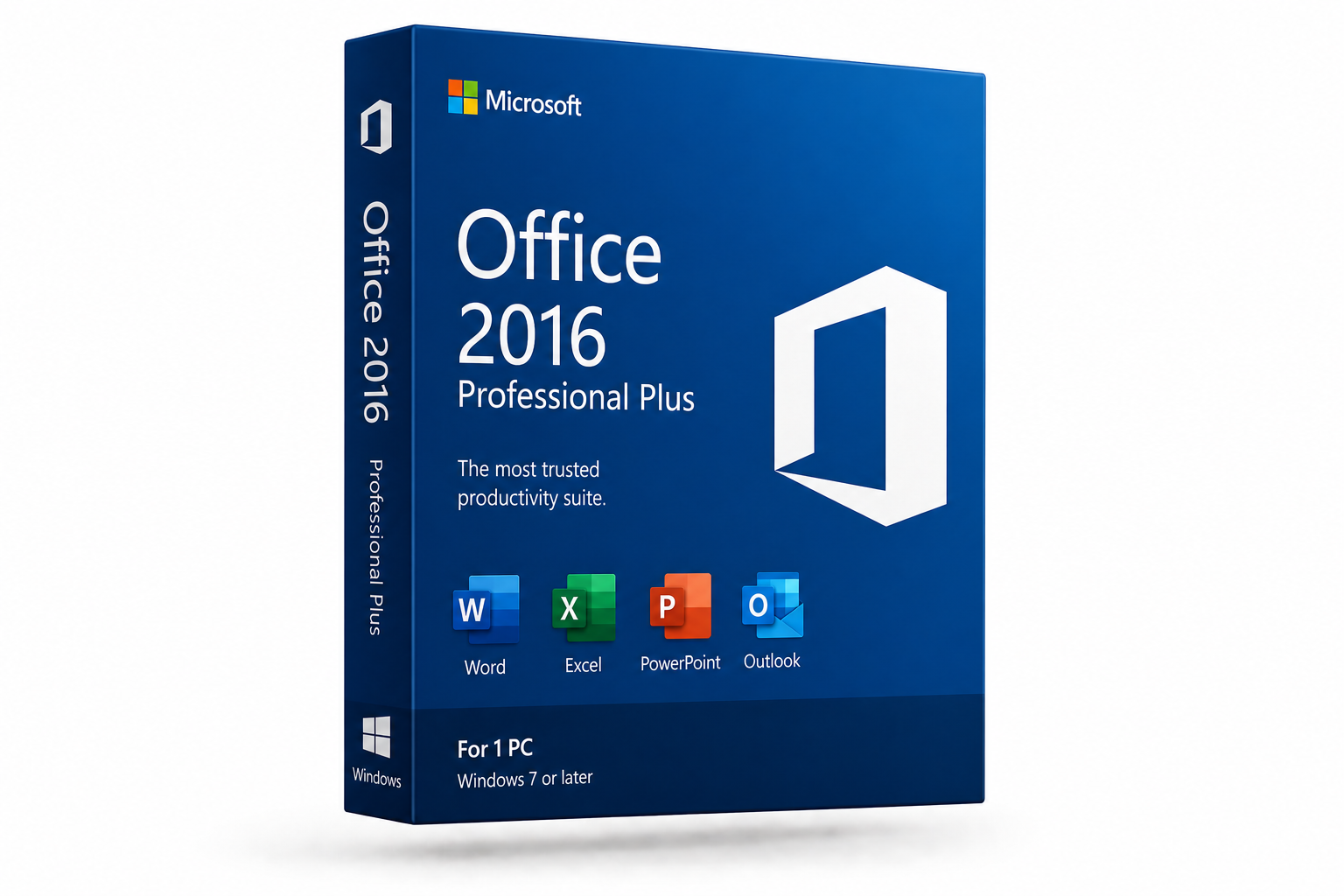
¿Qué incluye Office 2016 Professional Plus?
Office 2016 Professional Plus incluye ocho aplicaciones de Office: Word, Excel, PowerPoint, Outlook, OneNote, Access, Publisher y Skype for Business. Todas se instalan en tu PC y funcionan sin abrir el navegador. Es la suite de productividad más completa de Microsoft Office 2016.
Lo que la separa de Hogar y Empresas son Access y Publisher. Si no usas bases de datos ni maquetas folletos, revisa la comparativa de ediciones de Office.
| Aplicación | Uso típico |
|---|
| Word | Textos, contratos y comentarios de revisión |
| Excel | Cuentas, funciones y gráficos |
| PowerPoint 2016 | Presentaciones |
| Outlook | Correo, agenda y contactos |
| OneNote | Notas y apuntes |
| Access | Bases de datos de escritorio |
| Publisher | Creación de folletos y carteles |
| Skype for Business | Chat y llamadas de empresa |
¿Hasta cuándo recibe soporte de Microsoft?
Ya no recibe soporte de Microsoft: terminó el 14 de octubre de 2025, según la página de ciclo de vida de Microsoft. Desde esa fecha no hay actualizaciones de seguridad ni arreglos. El programa sigue abriendo, editando y guardando archivos igual que antes.
El riesgo real está en los archivos que vienen de fuera. Un adjunto dañino puede aprovechar un fallo que ya nunca se va a corregir. Por eso importa más cómo usas el PC que la versión en sí.
¿Quién debería comprarlo todavía?
Debería comprarlo todavía quien tiene un PC viejo, trabaja sin red o depende de macros hechas para este Office. Si tu caso no está en esta lista, te conviene una edición con parches.
- Ordenadores antiguos. Pide muy poco: 2 GB de memoria en 64 bits. Va bien en equipos que no pueden pasar a Windows 11.
- Equipos sin conexión. Un PC de taller, de almacén o de una máquina que no navega ni recibe mensajes corre poco riesgo.
- Macros y bases de Access de hace años. Si una hoja con macros o una base de datos va bien aquí, puedes seguir sin migrarla.
- Instalación MSI. Es el último Office que se instala también con paquete MSI. Desde 2019 solo existe Click-to-Run. Algunas pequeñas empresas lo usan en sus scripts de despliegue.
Un ejemplo práctico
Una gestoría tiene un PC de 2014 que solo usa para una base de Access interna. No recibe mensajes ni navega. Ahí, Office 2016 cumple. En cambio, en el portátil desde el que abre facturas de clientes, lo sensato es una edición con parches.
¿Es compatible con Windows 10 y 11?
Sí, se instala y funciona en Windows 10 y 11, en 32 o 64 bits. También corre en Windows 7 y Windows 8,1, pero esos sistemas llevan tiempo sin parches. Si tu PC sigue en Windows 10, mira las actualizaciones ESU de Microsoft.
| Requisito | Mínimo |
|---|
| Procesador | 1 GHz |
| Memoria | 2 GB (64 bits) o 1 GB (32 bits) |
| Disco | 3 GB libres |
| Pantalla | 1280 × 800 |
| Internet | Para la descarga y la activación |
La mayoría de PC actuales cumplen de sobra. No sirve para Mac: esta clave es solo para Windows y para un único dispositivo.
¿Cómo descargar e instalar Office 2016?
Para descargar e instalar Office 2016 usas el enlace que te enviamos por e-mail junto a la clave de producto. Luego activas con esa clave y ya no hace falta conexión. Estas son las instrucciones en cinco pasos:
- Abre el e-mail con tu clave. Suele llegar en menos de 5 minutos tras el pago, salvo si hay una verificación extra de seguridad.
- Desinstala cualquier otro Office del PC para evitar errores. Necesitas una cuenta de administrador en Windows.
- Descarga el instalador en el idioma que quieras. Elige 64 bits salvo que uses complementos antiguos de 32 bits.
- Abre Word y ve a Archivo > Cuenta. Haz clic en cambiar clave y pega los 25 caracteres.
- Comprueba que aparece «Producto activado».
Si un día cambias de equipo, lee antes cómo mover Office a otro PC sin perder la activación.
¿Cuánto cuesta la licencia?
La licencia cuesta lo que ves en el bloque de compra de esta página, con IVA incluido. Es una compra única: no hay cuotas ni renovación. Puedes pagar con Bizum, transferencia o tarjeta, y recibes factura con tu NIF.
Compara siempre con lo que cuesta mantener el software al día. Microsoft 365 es otro tipo de licencia: una suscripción con mejoras continuas. Esta comparativa entre pago único y suscripción te ayuda a echar cuentas.
¿Y si la clave de producto falla?
Tienes 14 días de garantía. Si la clave no activa, ya estaba usada o no es lo que pediste, la cambiamos o te devolvemos el dinero. Escribe a soporte@selecciondigital.es con tu número de pedido, la clave y el error.
No cubre fallos del hardware ni problemas tras una activación correcta. Lo tienes todo en la garantía de 14 días. Somos un revendedor independiente y no socio de Microsoft, como explicamos en quiénes somos.
¿Qué Office elegir si quieres parches?
Si quieres parches, elige Office 2024 Professional Plus, con soporte hasta octubre de 2029. También es de pago único y trae las mismas apps, menos Publisher. Office 2021 no compensa hoy: sus parches acabaron el 13 de octubre de 2026.
La versión 2019 tampoco resuelve nada, porque su soporte acabó el mismo día que el de 2016. Puedes verlas todas en licencias de Office o en la guía para elegir licencia.
Escrito por Redacción SeleccionDigital — actualizado el 8 de octubre de 2026.