
Para instalar Windows 11, tu PC necesita un procesador compatible de 64 bits con 2 núcleos a 1 GHz o más, 4 GB de RAM, 64 GB de almacenamiento, firmware UEFI con arranque seguro, TPM 2.0, gráfica DirectX 12 y pantalla de 720p. Casi siempre falla lo mismo: el procesador o un TPM que está desactivado.
Hemos cruzado la ficha oficial de especificaciones con las listas de procesadores admitidos y con las guías de soporte. Aquí tienes cada requisito, cómo comprobarlo tú mismo y qué opciones quedan si tu equipo no llega. Si ya cumples y solo te falta la clave, la licencia Retail de Windows 11 Home sirve para un PC doméstico. Si trabajas con datos de clientes, mira antes qué añade Windows 11 Pro frente a Home.
- Los requisitos son los mismos para Home y Pro, y no han cambiado con la 26H2.
- Intel: la lista oficial empieza en los Core de 8.ª generación. Un i5 de 7.ª no figura.
- El chip de seguridad suele estar en el equipo pero apagado en la BIOS/UEFI, sobre todo en PC montados por piezas.
- Instalar en un PC no compatible es posible, pero nadie te garantiza los parches de seguridad.
¿Cuáles son los requisitos mínimos de Windows 11?
Los requisitos mínimos de Windows 11 son siete componentes de hardware más una conexión a Internet. Están en la página de especificaciones de Windows 11 y en la guía técnica de requisitos de Windows 11 en Learn. Hemos añadido una columna con la forma de comprobar cada punto en tu propio dispositivo.
| Componente | Mínimo oficial | Cómo lo compruebas |
|---|---|---|
| Procesador | 1 GHz o más, 2 núcleos o más, 64 bits, incluido en la lista de procesadores admitidos | Configuración > Sistema > Información, campo Procesador |
| Memoria RAM | 4 GB | Misma pantalla, campo RAM instalada |
| Almacenamiento | 64 GB o más | Explorador de archivos > Este equipo |
| Firmware | UEFI compatible con arranque seguro | Ejecutar msinfo32: Modo de BIOS = UEFI |
| TPM | Módulo de plataforma segura 2.0 | Ejecutar tpm.msc: Versión de especificación |
| Tarjeta gráfica | DirectX 12 o posterior, controlador WDDM 2.0 | Ejecutar dxdiag, pestaña Sistema |
| Pantalla | Alta definición (720p), más de 9 pulgadas, 8 bits por canal de color | Ajustes de pantalla |
| Internet y cuenta | Home y Pro para uso personal piden conexión y cuenta Microsoft al configurarlos por primera vez | Ten a mano el correo y la contraseña de tu cuenta |
Ojo con el espacio de almacenamiento: los 64 GB son el suelo. La nota de Learn avisa de que las actualizaciones y algunas funciones pedirán más con el tiempo. En un portátil con disco de 64 GB vas a ir justo desde el primer día.
Windows 11 también funciona en una máquina virtual. En ese caso, la máquina necesita 4 GB de memoria, dos o más procesadores virtuales, y el procesador del equipo anfitrión debe cumplir los mismos requisitos. Si el anfitrión usa Hyper-V, la virtualización (VT-x, VT-d) tiene que estar habilitada en la BIOS.
¿Cómo saber si mi PC puede soportar Windows 11?
La forma más rápida de saber si tu PC puede soportar Windows 11 es la aplicación gratuita Comprobación de estado del PC (PC Health Check). Pulsas «Comprobar ahora» y te dice qué requisito falla y por qué. Si tu equipo ya cumple, Windows Update te ofrecerá el cambio cuando esté listo para tu modelo.
Se descarga desde aka.ms/GetPCHealthCheckApp. Según la guía oficial de la aplicación, si detecta un problema con un controlador o un programa, retrasa la oferta hasta que se resuelva. Si la aplicación te da el visto bueno y Windows Update todavía no te ofrece nada, no es un error: es esa retención temporal.
Un detalle que pocos cuentan: para actualizar desde Windows Update, el equipo debe tener Windows 10 2004 o posterior. Si llevas años sin tocarlo, pon primero al día ese sistema.
Comprobación manual de compatibilidad, sin instalar nada
La comprobación manual de compatibilidad son tres comandos. Pulsa Windows + R y escribe, uno tras otro, msinfo32 (modelo de procesador y modo de BIOS), tpm.msc (estado del chip de seguridad) y dxdiag (versión de DirectX de la gráfica). Con la tabla de arriba al lado, en dos minutos sabes qué te falta.
¿A partir de qué procesador se puede instalar Windows 11?
En Intel, Windows 11 se puede instalar a partir de los Core de 8.ª generación (i3, i5, i7 e i9), además de los Core Ultra y de algunos Pentium, Celeron y Xeon concretos. En AMD, la lista recoge los Ryzen de las series 4000 en adelante y parte de la serie 3000, con excepciones.
Las listas están en Learn: procesadores Intel compatibles y procesadores AMD compatibles. Las generaciones posteriores que cumplan los mismos principios se consideran compatibles aunque aún no figuren. El límite real está por abajo, no por arriba.
¿Mi procesador Intel de 7.ª generación vale?
No, un Intel de 7.ª generación (por ejemplo, un i5-7200U) no está en la lista de procesadores admitidos. La Comprobación de estado del PC lo marcará como no compatible, aunque el equipo tenga RAM de sobra. Ningún ajuste de la BIOS lo arregla: el límite es el propio chip.
TPM 2.0: ¿qué es y por qué el hardware actual lo necesita?
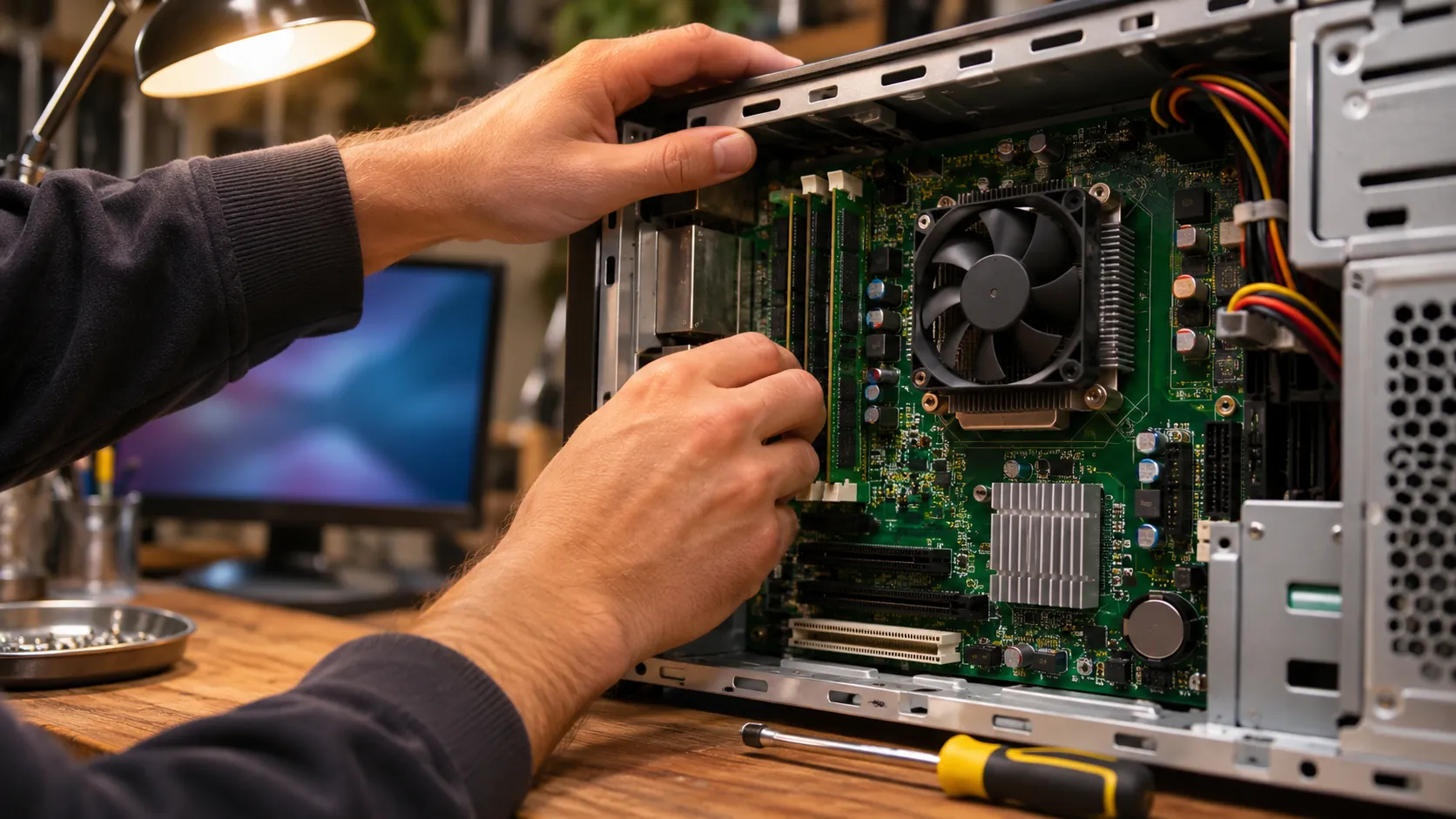
El TPM 2.0 (módulo de plataforma segura) es un chip, o una función del procesador, que guarda claves de cifrado fuera del alcance del sistema. Windows 11 lo exige porque varias funciones de seguridad se apoyan en él, como Windows Hello y el cifrado BitLocker. Si el módulo no está activo, la instalación normal se detiene.
La buena noticia, según la guía para habilitar el TPM en el equipo: la mayoría de los PC fabricados en los últimos cinco años lo tienen. Muchas placas base para montaje propio salen de fábrica con él desactivado.
Cómo activarlo en la UEFI, paso a paso
- Pulsa Windows + R, escribe tpm.msc y acepta. Si ves «No se puede encontrar un TPM compatible», probablemente está apagado.
- Entra en el firmware: Inicio > Recuperación > Reiniciar ahora > Solucionar problemas > Opciones avanzadas > Configuración de firmware UEFI.
- Busca en los menús Avanzado, Seguridad o Trusted Computing una opción llamada Intel PTT, AMD fTPM, AMD PSP fTPM o Security Device Support.
- Actívala, guarda y reinicia. Abre otra vez tpm.msc y confirma que la especificación es la 2.0.
Con el arranque seguro pasa algo parecido: está en la misma UEFI y exige que el disco use el modo UEFI, no el heredado (Legacy/CSM).
Si prefieres verlo antes de tocar nada, este vídeo en español recorre el proceso en una BIOS real, de la Comprobación de estado del PC al TPM activado (5 minutos):
¿Qué características de Windows 11 piden hardware extra?
Varias características de Windows 11 piden hardware por encima del mínimo, y la ficha oficial detalla estas funciones avanzadas una a una. Para trabajar con soltura, nuestra recomendación son 8 GB de RAM y un SSD. Con 4 GB arranca, pero el navegador con varias pestañas y Office abiertos a la vez irán lentos. Es una opinión de uso, no un requisito oficial.
- Teams y la videoconferencia necesitan cámara de vídeo, micrófono y altavoz (salida de audio).
- Proyectar la pantalla requiere un adaptador de pantalla WDDM 2.0 y un adaptador Wi-Fi con Wi-Fi Direct.
- El Wi-Fi 7 exige Windows 11 24H2 o posterior, un adaptador compatible y un router Wi-Fi 7 para la funcionalidad completa.
- Hyper-V necesita un procesador con traducción de direcciones de segundo nivel (SLAT), y BitLocker To Go, el cifrado de memorias USB, solo existe en las ediciones Pro y superiores.
- La aplicación Xbox requiere una cuenta de Xbox Live; DirectStorage pide un SSD NVMe y una gráfica DirectX 12 con Shader Model 6.0; HDR automático (Auto HDR), un monitor HDR.
¿Qué hardware necesita un Copilot+ PC?
Un Copilot+ PC necesita un procesador con NPU de más de 40 TOPS, como los AMD Ryzen AI 300 o los Intel Core Ultra 200V. Sin ese chip, Windows 11 funciona igual y las experiencias de IA en la nube siguen disponibles, pero no tendrás las funciones exclusivas, como la búsqueda de Windows mejorada. Varias de ellas solo están optimizadas para algunos idiomas, entre ellos inglés, chino simplificado y español.
Si vas a instalar Office en el mismo equipo, la suite pide poco: Office LTSC Professional Plus 2024 funciona con 2 núcleos a 1,1 GHz, 4 GB de RAM y 4 GB de disco, y su sistema de referencia es Windows 11. En nuestra comparativa de Office 2021 y Office 2024 tienes el resto de diferencias, ahora que el soporte de Office 2021 terminó el 13 de octubre de 2026.
¿Puedo instalar Windows 11 si mi PC no cumple los requisitos mínimos?
Sí, puedes instalar Windows 11 en un PC que no cumple los requisitos mínimos, pero no es recomendable. El equipo queda sin soporte técnico y no hay garantía de que reciba actualizaciones, tampoco las de seguridad. Además, aparece una marca de agua en el escritorio y un aviso en Configuración.
Así lo explica la página de Windows 11 en dispositivos que no cumplen los requisitos. Antes de instalar tienes que aceptar una cláusula: los daños por incompatibilidad no los cubre la garantía del fabricante. Para un PC de trabajo no lo haríamos. Para un equipo secundario sin datos sensibles, decides tú, sabiendo que puede quedarse sin parches en cualquier momento.
¿Y si sigo con Windows 10?
Windows 10 dejó de tener soporte el 14 de octubre de 2025. Desde entonces no recibe correcciones salvo que te inscribas en las actualizaciones de seguridad ampliadas (ESU). En el Espacio Económico Europeo, el ESU para particulares es gratuito con cuenta Microsoft, exige Windows 10 22H2 y dura hasta el 12 de octubre de 2027, según la página de las actualizaciones de seguridad extendidas.
El ESU sirve de puente: te deja menos de un año para cambiar de equipo con calma. Si dudas entre quedarte o dar el salto, en Windows 10 o Windows 11: cuál instalar sin soporte para el primero repasamos los riesgos de cada opción.
¿Vale la pena cambiar de Windows 10 a Windows 11?
Sí, si tu PC cumple los requisitos. Cambiar de Windows 10 a Windows 11 es gratis en un equipo compatible con licencia válida, conserva tus archivos y programas, y te devuelve los parches mensuales. Si algo no te convence, tienes 10 días para volver atrás desde Sistema > Recuperación > Volver.
Pasado ese plazo, Windows borra los archivos del sistema anterior y la vuelta exige reinstalar. Haz copia de tus documentos antes de empezar, aunque el proceso no los toque. La interfaz de usuario cambia poco: menú Inicio centrado sin iconos dinámicos, barra de tareas simplificada y nuevas opciones de multitarea para colocar ventanas.
¿Qué versión de Windows 11 instalar y hasta cuándo recibe actualización?
Instala la 26H2, disponible desde el 29 de septiembre de 2026 y con soporte para Home y Pro hasta octubre de 2028, según el ciclo de vida de Windows 11 Home y Pro. La 25H2 sigue con parches hasta octubre de 2027. La versión 24H2 los perdió en octubre de 2026 y la versión 23H2, en noviembre de 2025.
Ese calendario vale también para la edición destinada a centros de educación. Los requisitos de hardware no cambian de una versión anual a otra, con una excepción: la 26H2 es la última que admite los procesadores Snapdragon 850. Te contamos sus novedades en qué trae Windows 11 26H2 y cómo instalarla.
¿Necesito una licencia nueva para Windows 11?
Si actualizas desde un Windows 10 activado, no: el cambio mantiene tu licencia, y hasta ahora se ha permitido activar Windows 11 con una clave de Windows 10 de la misma edición. Necesitas clave si montas un PC nuevo, cambias la placa base de un equipo con licencia OEM o quieres pasar de Home a Pro.
Las claves de Windows 11 que vendemos son Retail: valen para un PC a la vez y puedes trasladarlas a otro equipo si desactivas la anterior. La diferencia con las OEM la tienes en licencia OEM o Retail: cuál te conviene. Para la edición profesional, la clave Retail de Windows 11 Pro se activa desde Sistema > Activación, y en cómo activar la edición profesional paso a paso tienes cada pantalla.
Un aviso honesto antes de comprar: comprueba primero los requisitos. Nuestra garantía de 14 días cubre una clave que no activa, pero no la incompatibilidad del hardware, como un PC sin el chip de seguridad. Si tienes dudas, escríbenos por WhatsApp con el resultado de la Comprobación de estado del PC antes de pagar. Atendemos todos los días.
Escrito por Selección Digital, actualizado el 2 de noviembre de 2026. Fuentes: especificaciones de Windows 11, Learn y Soporte técnico de Microsoft, enlazadas en el texto. Selección Digital es un revendedor independiente de licencias Microsoft; no somos partner oficial de Microsoft.